DOCX of XLSX online bewerken en weer downloaden
Bewerk een Word-bijlage of Excel-bestand in je browser — zonder Microsoft 365, account of upload. Praktische stappen voor school-pc, werkplek en thuis.
Je krijgt een .docx als Outlook-bijlage en ziet drie typefouten. Alleen staat op deze school-pc of geleende laptop geen Word, mag je niets installeren en wil je niet voor één wijziging inloggen met een privé Microsoft-account. De deadline is vandaag.
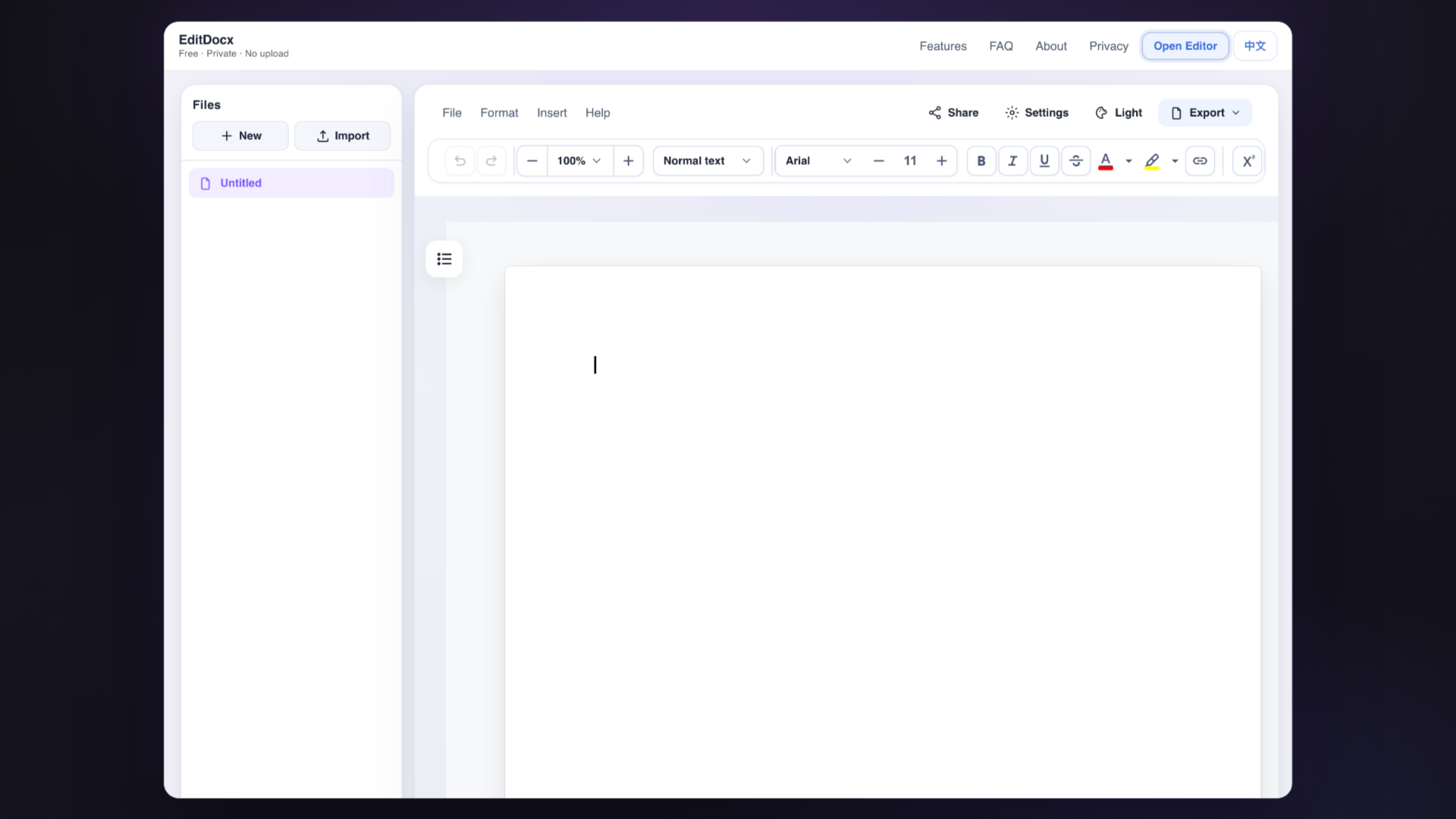
EditDocx is gemaakt voor precies die situatie. De documentinhoud blijft in je browser — zonder upload, geen account, gratis. Je kunt .docx en .xlsx openen en weer downloaden als DOCX, PDF vanuit een Word-sessie, of XLSX. Lees ook DOCX bewerken zonder upload, de vergelijking met Word voor het web en de uitleg over opmaakbehoud. Voor de Nederlandse privacycontext is er AVG en DOCX zonder upload. Werk je als zzp'er zonder Office-abonnement, lees dan Word bewerken zonder Microsoft 365-abonnement.
In één minuut:
- Open de editor. Aanmelden is niet nodig.
- Sleep een
.docxof.xlsxnaar het venster, of kies Importeren. - Bewerk het bestand in het tabblad.
- Download hetzelfde bestandsformaat, of exporteer PDF vanuit een Word-sessie.
- Open de download en controleer hem voordat je hem terugstuurt.
Bewaar vooraf een onaangeroerde kopie van het origineel. Open die reservekopie niet in de editor.
School-pc, flexplek of geleende laptop
Het probleem is vaak niet dat je Word nooit gebruikt. De licentie hoort bij een werkgever of onderwijsinstelling, maar is op dit apparaat niet beschikbaar. Op school-pc's staat soms LibreOffice. Een flexplek heeft een beheerde browser maar geen installatierechten. Op een geleende laptop wil je geen privé OneDrive koppelen.
EditDocx vervangt Microsoft 365 of LibreOffice niet. Het vult de korte periode waarin je een bijlage moet corrigeren zonder software te installeren of een extra cloudkopie te maken. Als je organisatie voorschrijft dat documenten in SharePoint of een ander beheerd systeem blijven, geldt die werkwijze nog steeds.
Ctrl/Cmd+S zet geen bestand in Downloads. Het maakt een controlepunt in IndexedDB van dit browserprofiel, maximaal 10 bestanden van elk 20 MB. Een school-pc kan het profiel na uitloggen wissen. Download het resultaat dus vóór je sessie eindigt.
Wat je nodig hebt
- Een actuele versie van Chrome, Edge, Firefox of Safari
- Een
.docx(Word 2007 of nieuwer) of.xlsx(Excel 2007 of nieuwer) - Minstens één keer internet om HTML, JavaScript en lettertypen te laden
Je hebt geen Microsoft 365, Excel-installatie of registratie nodig. Bestanden groter dan 20 MB kunnen in de huidige sessie mogelijk wel openen, maar verschijnen niet bij Recente bestanden. IndexedDB is geen archief.
Een oud .doc-bestand opent niet. Converteer het eerst met Word of LibreOffice Writer naar .docx.
Eén product, twee werkvlakken
Word (.docx) |
Excel (.xlsx) |
|
|---|---|---|
| Openen | Slepen, Importeren of Bestand → Openen | Hetzelfde |
| Dagelijks werk | Koppen, lijsten, tabellen, afbeeldingen, opmerkingen, wijzigingen bijhouden | Werkbladen, cellen, formules, samenvoegingen, rij- en kolombreedte |
| Download | DOCX of PDF | XLSX |
| Niet bedoeld voor | Grafieken, SmartArt, OLE, macro's, versleutelde bestanden | Grafieken, draaitabellen, afbeeldingen in werkbladen, beveiligde werkmappen |
Beide werkvlakken hebben geen account, geen serverupload van documentinhoud en geen realtime samenwerking.
Word openen, wijzigen en downloaden
Ga naar /editor/. Je kunt een .docx slepen, importeren of via Bestand → Openen kiezen. De browser krijgt alleen toegang tot het bestand dat jij selecteert, niet tot je hele map Downloads.
Een .docx is technisch een ZIP-pakket met XML. De editor pakt het bestand in het geheugen uit, bouwt een bewerkbaar model en schrijft bij het downloaden nieuwe bytes. Die verwerking gebeurt lokaal in het tabblad. Meer over deze grens staat in de privacy-uitleg.
Voor alledaags werk zijn er koppen en lijsten, vet en cursief, lettertype en kleur, links, afbeeldingen, tabellen, kop- en voetteksten, opmerkingen, wijzigingen bijhouden, pagina-einden en zoeken en vervangen.
Laat het tabblad open tot je hebt gedownload. Vernieuwen, een crash of een opgeschoonde gastsessie kan wijzigingen wissen die alleen in het geheugen stonden.
Lichte revisie past binnen het doel: een opmerking lezen en beantwoorden, een formulering met Wijzigingen bijhouden aanpassen, of een eenvoudige invoeging accepteren. Een contract van veertig pagina's met complexe stijlen, gevoeligheidslabels en add-ins hoort in desktop-Word.
Exporteer pas naar PDF nadat de DOCX klopt. PDF bevriest de browserweergave, niet de afdrukengine van Word. Zie waarom DOCX-opmaak kan verschuiven.
Excel in hetzelfde tabblad
Excel voor het web vraagt een Microsoft-account en slaat op in OneDrive. Google Spreadsheets gebruikt Drive. EditDocx opent een native .xlsx in hetzelfde product.
Open bijvoorbeeld offerte-augustus.xlsx, verander cel B12, druk op Enter, controleer of een afhankelijke =SUM(..) nog bijwerkt en download het bestand. Open het daarna in Excel, LibreOffice Calc of opnieuw in EditDocx.
Binnen bereik vallen meerdere werkbladen, gangbare formules, samengevoegde cellen, eenvoudige getalnotaties en kleuren, en rijen of kolommen invoegen en verwijderen.
Niet binnen bereik: grafieken, draaitabellen, afbeeldingen in werkbladen, voorwaardelijke opmaak, gegevensvalidatie, wachtwoordbeveiliging en het volledige Excel-lint. Complexe matrixformules kunnen de rondreis minder goed doorstaan.
Handige toetsen
- Ctrl/Cmd+S: lokaal IndexedDB-controlepunt, geen bestand in Downloads
- Ctrl/Cmd+Z en Shift+Ctrl/Cmd+Z: ongedaan maken en opnieuw
- Ctrl/Cmd+B / I / U: waar het werkvlak dit ondersteunt
- Op macOS gebruik je Cmd; op Windows, ChromeOS en Linux Ctrl
- In een spreadsheet bewegen pijltjes de actieve cel,
=start een formule en Enter bevestigt
Op een gedeelde pc: privévenster openen, downloaden naar USB of je telefoon, en daarna de websitegegevens wissen.
Grotendeels lokaal, maar geen geïnstalleerde app
Je hebt minimaal één keer verbinding nodig om de applicatie te laden. Daarna gebeurt de documentverwerking lokaal. Er is geen cloudsynchronisatie. Wil je later op een ander apparaat verder, dan moet je de download zelf meenemen via e-mail, USB of een opslagdienst die jij bewust kiest.
Controleer vóór je verstuurt
- Bewaar het onaangeroerde origineel.
- Download DOCX of XLSX.
- Open de download in Word, Excel, LibreOffice, WPS of een tweede EditDocx-sessie.
- Controleer de gewijzigde pagina's of cellen en kijk ook naar tabellen, formules, kopteksten en afbeeldingen eromheen.
- Vervang of verstuur het origineel pas daarna.
Als de ontvanger LibreOffice gebruikt, test dan in Writer of Calc. “Het zag er goed uit in Chrome” is niet dezelfde controle.
Veelvoorkomende problemen
Het is nog een .doc. Converteer eerst op een computer met Word of Writer.
Mijn wijzigingen zijn weg. Open het origineel of je laatste download. IndexedDB bewaart maximaal 10 bestanden van 20 MB en kan door de computer worden gewist.
De opmaak is verschoven. Zware sjablonen, samenvoegbrieven en macro's horen in desktop-Word of Writer. Grafieken, SmartArt, OLE, macro's, draaitabellen en beveiligde Office-bestanden zijn harde grenzen.
Ik wil later op een ander apparaat verder. Er is geen synchronisatie. Neem de download mee.
FAQ
Heb ik een account nodig? Nee. Geen Microsoft- of Google-account.
Wordt mijn bestand naar EditDocx-servers geüpload? De documentinhoud niet tijdens het bewerken. De applicatie laadt wel webbronnen; Analyse kan acties registreren, niet je documenttekst. Zie bewerken zonder upload.
Downloadt Ctrl+S een DOCX? Nee. Gebruik Downloaden.
Kan ik in hetzelfde product XLSX bewerken?
Ja. Je gebruikt het spreadsheetwerkvlak en downloadt weer .xlsx. Vanuit dat werkvlak is er geen PDF-export.
Editor openen · Zonder upload · Vergelijking · Opmaakbehoud · Zonder abonnement
