怎样在浏览器里改完 Word / Excel 再下载
这台电脑没装 Office 的时候,也可以在浏览器里打开 .docx 或 .xlsx,改几个字或几个格子,再下载同一个格式发回去,不用注册。
LINE或郵箱裡來了一份 Word,或者一張表,你面前這臺電腦卻沒裝 Office。學校機房不讓裝軟體,單位訪客機沒有正版,網咖的 Microsoft Word 說不定還鎖著網盤登入。你要改的往往不多:錯別字、日期、預算表裡兩個格子,改完還得把同一份檔案發回去。

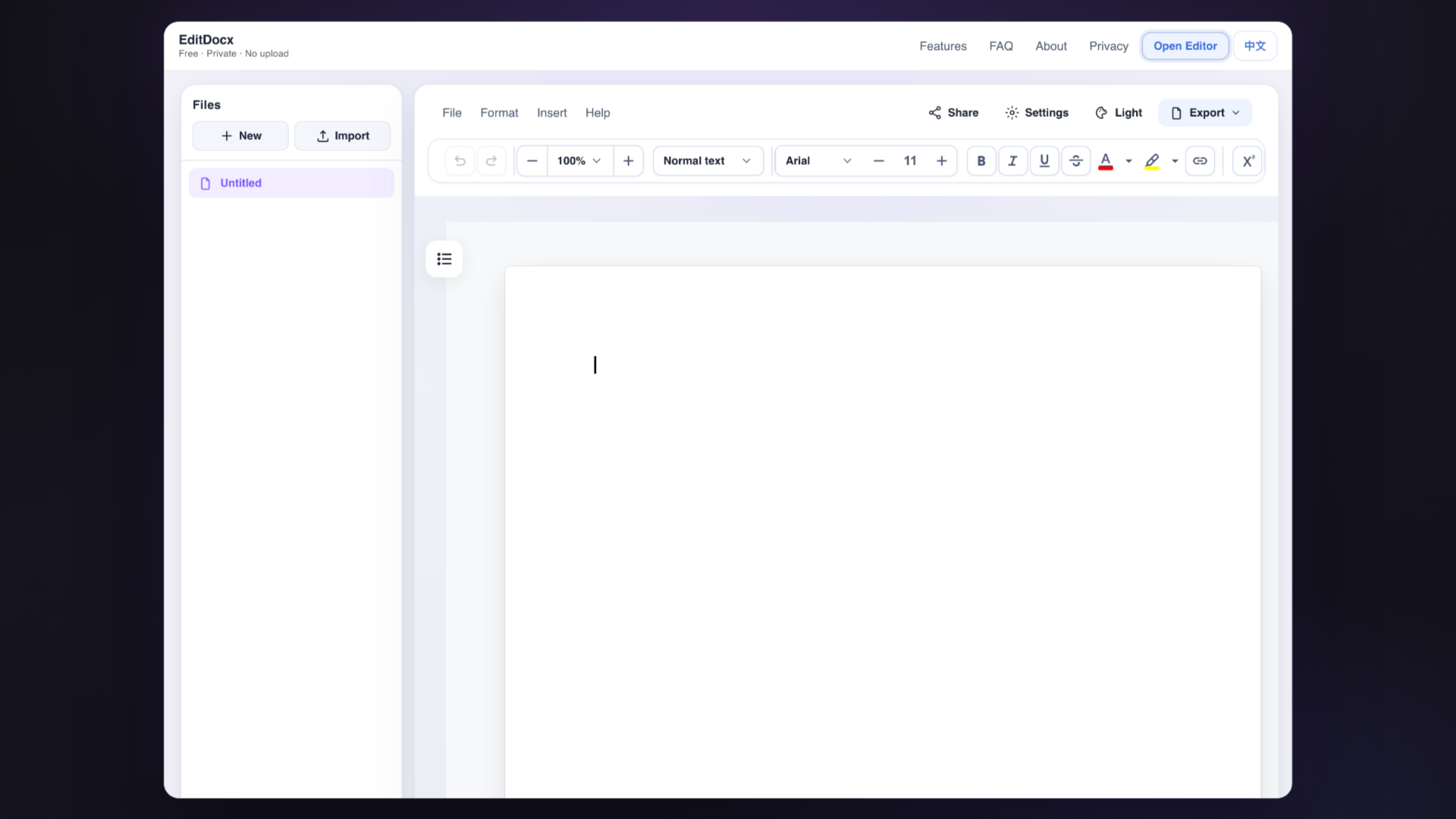
搜「免費線上 Office」通常會先讓你註冊,再上傳,再轉成另一種格式。等走完這一圈,你才發現自己只是想把附件改完。如果是這種情況,可以試試 EditDocx:開啟頁面,把檔案拖進去,在這個標籤頁裡改,再下載。不用帳號。編輯的時候,文件內容不會傳到 EditDocx 自己的伺服器。這條邊界寫在 另一篇 裡。
國內附件很多是從LINE、QQ 下來的,接下來一跳常常是百度網盤、阿里雲盤,或者直接進 Microsoft Word 雲文件。那條路很熟,只是預設你會再留一份雲端副本。機房和網咖把登入掐掉之後,手裡往往只剩一個剛另存出來的 .docx。
具體怎麼做
先把原件複製一份,U 盤、自己的網盤、發到自己LINE都行。那份備份不要在編輯器裡開啟,改壞了還能回到他們發來的版本。
- 開啟 編輯器,不用登入。
- 把
.docx或.xlsx拖進去,或點匯入。 - 在當前標籤頁裡改。下好之前別關;重新整理一下,或者機房還原系統,只存在記憶體裡的修改就會沒。
- 下載同一個格式。Word 這邊也可以匯出 PDF,但先讓 Word 檔案本身是對的。下載後再用 Microsoft Word、Word,或再開一次編輯器看一眼,再發出去。

鍵盤上的儲存不會在「下載」資料夾裡生成檔案,只是這個瀏覽器幫你暫存一下。能帶走的檔案,只有你點過下載的那一份。
瀏覽器用 Chrome、Edge、Firefox 或 Safari 就行,檔案要是 Word 2007 之後的 .docx,或 Excel 2007 之後的 .xlsx。至少聯網一次,把頁面載入下來。舊的 .doc 打不開,得先在 Microsoft Word 裡另存成 .docx。超過 20MB 的檔案這次也許還能開啟,但不會進「最近檔案」。不需要微軟 365,也不用本機裝 Excel。產品是免費的;## Word 和 Excel 在同一個地方
同一套介面裡能開 Word,也能開表。表格這邊下不了 PDF;想做資料透視,還是回桌面軟體。
Word(.docx) |
Excel(.xlsx) |
|
|---|---|---|
| 開啟 | 拖放、匯入,或檔案 → 開啟 | 同樣 |
| 日常能做 | 標題、列表、表格、圖片、註解、修訂 | 工作表、儲存格、公式、合併、行列寬高、圖表 |
| 下載 | DOCX 或 PDF | XLSX |
| 明確做不了 | 圖表、SmartArt、OLE、巨集、加密檔案 | 資料透視、表內圖片、加密工作簿(試算表圖表已支援) |
Word 這邊適合改合同裡的公司名、補一條文獻、改簡歷上的年份這類事。工具欄能處理標題和列表、加粗斜體、字型顏色、連結、圖片、表格、頁首頁尾、註解、修訂、分頁、查詢替換。讀註解、回一句、開啟修訂改措辭、接受或拒絕很直白的增刪,都可以。四十頁帶樣式的合同、敏感度標籤、完整的審閱功能區,還是請回桌面 Word 或本機 Microsoft Word。
PDF 匯出凍住的是瀏覽器當時的樣子,不是 Word 或 Microsoft Word 的列印效果。對方用 Word 開啟的話,你最好也用 Word 或 Microsoft Word 核對那份 .docx,再信 PDF。
Excel 網頁版要微軟帳號,Google表格要 Drive,國內更常見的是丟進金山文件。這裡開啟的是原生 .xlsx。可以改一個會被公式用到的格子,回車,看旁邊的 =SUM(..) 還在不在算,再下載用 Microsoft Word 或 Excel 開啟。多個工作表、常用公式、合併儲存格、基本數字格式和顏色、插入刪除行列、試算表圖表(插入或匯入),這些都在範圍內。資料透視、表內圖片、條件格式、資料驗證、加密工作簿不行。複雜陣列公式往返時可能對不齊。方向鍵移動儲存格,= 開始公式,Enter 確認,不要預設整本 Excel 快捷鍵都在。
要做列彙總或排花名冊,用表格畫布,別用 Word 裡的表。
發出去之前
瀏覽器裡看著整齊,不等於對方開啟也整齊。把檔案下載下來,用 Word、Excel、Microsoft Word、LibreOffice 或再開一次 EditDocx 開啟。看你改過的那一頁或那幾個格子,順手看一下附近的表格、公式、頁首和圖片。中文換行特別容易漏:宋體、黑體、微軟雅黑在對方電腦上很常見,瀏覽器畫布卻可能缺字。用 Microsoft Word 開啟下載件看一眼正文,比只看瀏覽器更接近收件人。
版式如果已經亂了,多半是讓瀏覽器去動一份設計過的模板。改正文就好,信頭先別動。郵件合併、巨集、很重的模板,還是桌面軟體穩妥。為什麼會漂,另外寫過。
圖書館、機房、網咖請用隱私視窗,下載到 U 盤或手機,再清掉這個網站的資料。別為了改作業登入自己的微軟、Google或金山帳號。沒有同步到手機這回事,檔案得你自己用LINE或 U 盤搬走。至少要聯網一次載入頁面,別按「飛機上永遠打不開這個網站」來規劃航班。
如果還在 Word 網頁版、Google文件、Microsoft Word 雲文件和這個標籤頁之間猶豫,看 怎麼選 會清楚一些。
FAQ
一定要註冊嗎? 不用。沒有微軟帳號、沒有Google帳號、沒有金山帳號。
我的檔案會上傳到 EditDocx 伺服器嗎? 編輯時文件內容不會。頁面仍會載入指令碼和字型。營銷頁可能有廣告。分析可以記下「匯出了 PDF」這類動作,不記正文和檔名。見 檔案會去哪。
Ctrl+S 會下載一份 Word 嗎? 不會。請用下載按鈕。
能在同一個地方改 Excel 嗎?
能。同一標籤頁切到表格,下載 .xlsx。
重新整理之後改的內容沒了。 開啟原件或上一次下載件。這個瀏覽器最多記住 10 個檔案、每個 20MB。清站點資料或機房還原,都會丟掉。
