Redigera DOCX eller XLSX online och ladda ner igen
Redigera en Word-bilaga eller Excel-fil i webbläsaren — utan Microsoft 365, konto eller uppladdning. Praktiska steg för skol-PC, arbetsplats och hemma.
Du får en .docx som Outlook-bilaga och ser tre stavfel. På den här skol-PC:n eller lånade laptopen finns ingen Word, du får inte installera något och vill inte logga in med ett privat Microsoft-konto för en enda ändring. Deadlinen är idag.
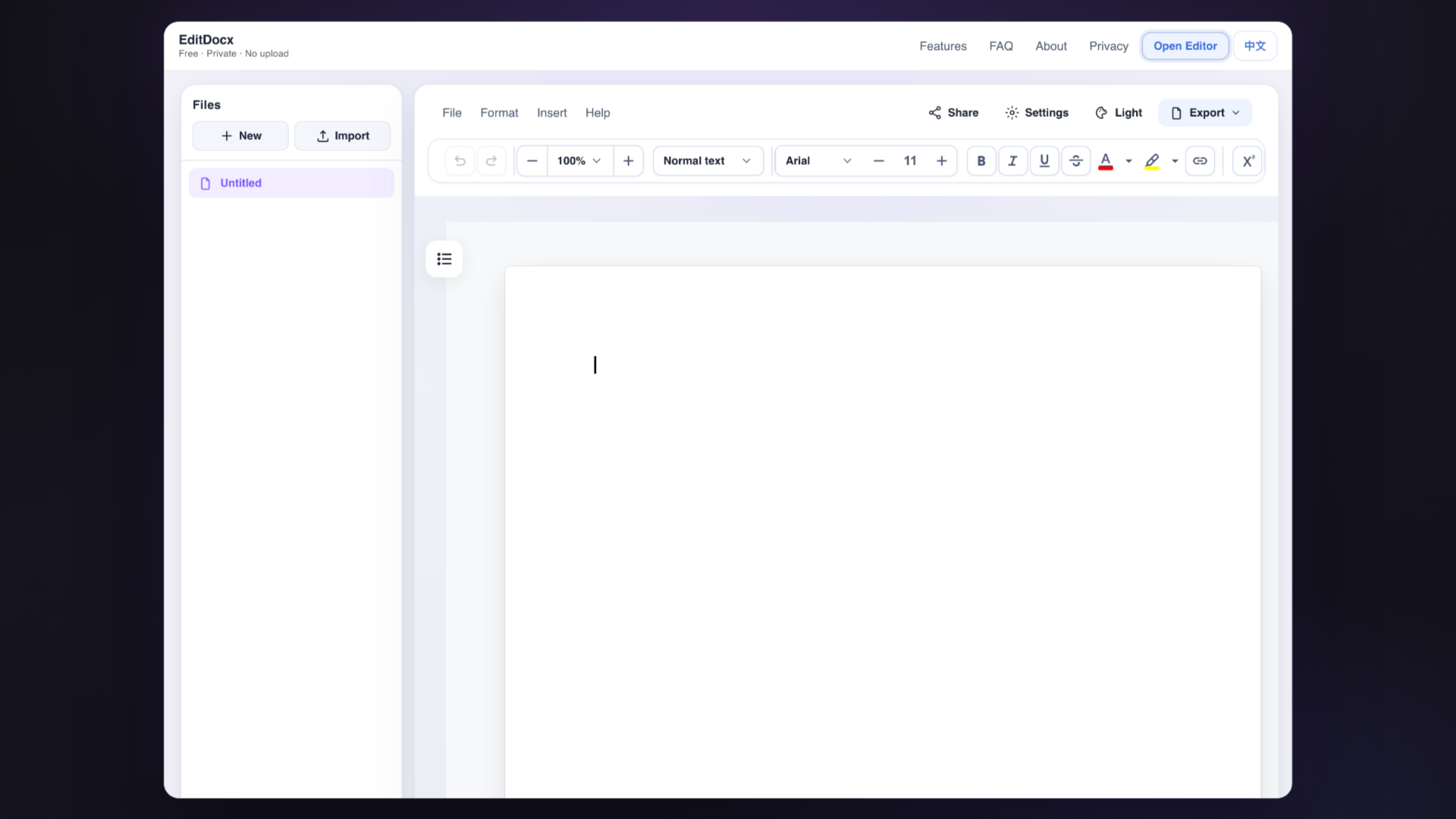
EditDocx är gjort för just den situationen. Dokumentinnehållet stannar i webbläsaren — utan uppladdning, inget konto, gratis. Du kan öppna .docx och .xlsx och ladda ner igen som DOCX, PDF från en Word-session, eller XLSX. Läs också redigera DOCX utan uppladdning, jämförelsen med Word för webben och förklaringen om formatbevarande. För svensk integritetskontext finns GDPR och DOCX utan uppladdning. Jobbar du som egenföretagare utan Office-abonnemang, läs redigera Word utan Microsoft 365-abonnemang.
På en minut:
- Öppna editorn. Inloggning behövs inte.
- Dra en
.docxeller.xlsxtill fönstret, eller välj Importera. - Redigera filen i fliken.
- Ladda ner samma filformat, eller exportera PDF från en Word-session.
- Öppna nedladdningen och kontrollera den innan du skickar tillbaka.
Spara i förväg en orörd kopia av originalet. Öppna inte den reservkopian i editorn.
Skol-PC, flexplats eller lånad laptop
Problemet är ofta inte att du aldrig använder Word. Licensen hör till en arbetsgivare eller utbildningsinstitution, men är inte tillgänglig på den här enheten. På skol-PC:er finns ibland LibreOffice. En flexplats har en hanterad webbläsare men inga installationsrättigheter. På en lånad laptop vill du inte koppla privat OneDrive.
EditDocx ersätter inte Microsoft 365 eller LibreOffice. Det fyller den korta perioden när du måste korrigera en bilaga utan att installera programvara eller skapa en extra molnkopia. Om din organisation föreskriver att dokument ska stanna i SharePoint eller ett annat hanterat system gäller den rutinen fortfarande.
Ctrl/Cmd+S lägger ingen fil i Hämtade filer. Det skapar en kontrollpunkt i IndexedDB för den här webbläsarprofilen, högst 10 filer om 20 MB vardera. En skol-PC kan rensa profilen efter utloggning. Ladda därför ner resultatet innan sessionen tar slut.
Vad du behöver
- En aktuell version av Chrome, Edge, Firefox eller Safari
- En
.docx(Word 2007 eller nyare) eller.xlsx(Excel 2007 eller nyare) - Internet minst en gång för att ladda HTML, JavaScript och typsnitt
Du behöver varken Microsoft 365, Excel-installation eller registrering. Filer större än 20 MB kan eventuellt öppnas i den aktuella sessionen, men syns inte under Senaste filer. IndexedDB är inget arkiv.
En gammal .doc-fil öppnas inte. Konvertera den först med Word eller LibreOffice Writer till .docx.
En produkt, två arbetsytor
Word (.docx) |
Excel (.xlsx) |
|
|---|---|---|
| Öppna | Dra, Importera eller Arkiv → Öppna | Samma |
| Vardagsarbete | Rubriker, listor, tabeller, bilder, kommentarer, ändringsspårning | Kalkylblad, celler, formler, sammanslagningar, rad- och kolumnbredd |
| Nedladdning | DOCX eller PDF | XLSX |
| Inte avsett för | Diagram, SmartArt, OLE, makron, krypterade filer | Diagram, pivottabeller, bilder i kalkylblad, skyddade arbetsböcker |
Båda arbetsytorna har inget konto, ingen serveruppladdning av dokumentinnehåll och inget realtidssamarbete.
Öppna, ändra och ladda ner Word
Gå till /editor/. Du kan dra en .docx, importera den eller välja via Arkiv → Öppna. Webbläsaren får bara åtkomst till den fil du väljer, inte till hela Hämtade filer-mappen.
En .docx är tekniskt ett ZIP-paket med XML. Editorn packar upp filen i minnet, bygger en redigerbar modell och skriver nya byte vid nedladdning. Den bearbetningen sker lokalt i fliken. Mer om den gränsen finns i integritetsförklaringen.
För vardagsarbete finns rubriker och listor, fet och kursiv stil, typsnitt och färg, länkar, bilder, tabeller, sidhuvuden och sidfötter, kommentarer, ändringsspårning, sidbrytningar samt sök och ersätt.
Låt fliken vara öppen tills du har laddat ner. Uppdatering, en krasch eller en rensad gästsession kan radera ändringar som bara fanns i minnet.
Lätt revision passar syftet: läsa och besvara en kommentar, justera en formulering med Ändringsspårning, eller acceptera en enkel infogning. Ett fyrtio sidors avtal med komplexa stilar, känslighetsetiketter och tillägg hör hemma i skrivbords-Word.
Exportera till PDF först när DOCX:en stämmer. PDF fryser webbläsarvyn, inte Words utskriftsmotor. Se varför DOCX-format kan förskjutas.
Excel i samma flik
Excel för webben kräver ett Microsoft-konto och sparar i OneDrive. Google Kalkylark använder Drive. EditDocx öppnar en native .xlsx i samma produkt.
Öppna till exempel offert-augusti.xlsx, ändra cell B12, tryck Enter, kontrollera att en beroende =SUM(..) fortfarande uppdateras och ladda ner filen. Öppna den sedan i Excel, LibreOffice Calc eller igen i EditDocx.
Inom räckvidd: flera kalkylblad, vanliga formler, sammanslagna celler, enkla talformat och färger, samt infoga och ta bort rader eller kolumner.
Utanför räckvidd: diagram, pivottabeller, bilder i kalkylblad, villkorsstyrd formatering, datavalidering, lösenordsskydd och hela Excel-bandet. Komplexa matrisformler kan klara rundturen sämre.
Praktiska kortkommandon
- Ctrl/Cmd+S: lokal IndexedDB-kontrollpunkt, ingen fil i Hämtade filer
- Ctrl/Cmd+Z och Shift+Ctrl/Cmd+Z: ångra och gör om
- Ctrl/Cmd+B / I / U: där arbetsytan stöder det
- På macOS använder du Cmd; på Windows, ChromeOS och Linux Ctrl
- I ett kalkylblad flyttar pilarna den aktiva cellen,
=startar en formel och Enter bekräftar
På en delad PC: öppna ett privat fönster, ladda ner till USB eller telefonen och rensa sedan webbplatsdata.
Till stor del lokalt, men ingen installerad app
Du behöver anslutning minst en gång för att ladda applikationen. Därefter sker dokumentbearbetningen lokalt. Det finns ingen molnsynkronisering. Vill du fortsätta på en annan enhet senare måste du själv ta med dig nedladdningen via e-post, USB eller en lagringstjänst som du medvetet väljer.
Kontrollera innan du skickar
- Behåll det orörda originalet.
- Ladda ner DOCX eller XLSX.
- Öppna nedladdningen i Word, Excel, LibreOffice, WPS eller en andra EditDocx-session.
- Kontrollera de ändrade sidorna eller cellerna och titta också på tabeller, formler, sidhuvuden och bilder runt omkring.
- Ersätt eller skicka originalet först därefter.
Om mottagaren använder LibreOffice, testa i Writer eller Calc. ”Det såg bra ut i Chrome” är inte samma kontroll.
Vanliga problem
Det är fortfarande en .doc. Konvertera först på en dator med Word eller Writer.
Mina ändringar är borta. Öppna originalet eller din senaste nedladdning. IndexedDB sparar högst 10 filer om 20 MB och kan raderas av datorn.
Formatet har förskjutits. Tunga mallar, kopplingsdokument och makron hör hemma i skrivbords-Word eller Writer. Diagram, SmartArt, OLE, makron, pivottabeller och skyddade Office-filer är hårda gränser.
Jag vill fortsätta på en annan enhet senare. Det finns ingen synkronisering. Ta med dig nedladdningen.
FAQ
Behöver jag ett konto?
Nej. Inget Microsoft- eller Google-konto.
Laddas min fil upp till EditDocx-servrar?
Dokumentinnehållet inte under redigering. Applikationen laddar webbresurser; analys kan registrera åtgärder, inte din dokumenttext. Se redigera utan uppladdning.
Laddar Ctrl+S ner en DOCX?
Nej. Använd Ladda ner.
Kan jag redigera XLSX i samma produkt?
Ja. Du använder kalkylbladsarbetsytan och laddar ner .xlsx igen. Från den arbetsytan finns ingen PDF-export.
Öppna editorn · Utan uppladdning · Jämförelse · Formatbevarande · Utan abonnemang
