Editar DOCX ou XLSX online e transferir de novo
Editar um anexo Word ou um ficheiro Excel no navegador — sem Microsoft 365, conta ou carregamento. Passos práticos para PC escolar, escritório e casa.
Recebe um .docx como anexo do Outlook e vê três gralhas. Neste PC escolar ou portátil emprestado não há Word, não pode instalar nada e não quer iniciar sessão com uma conta Microsoft pessoal por uma única alteração. O prazo é hoje.
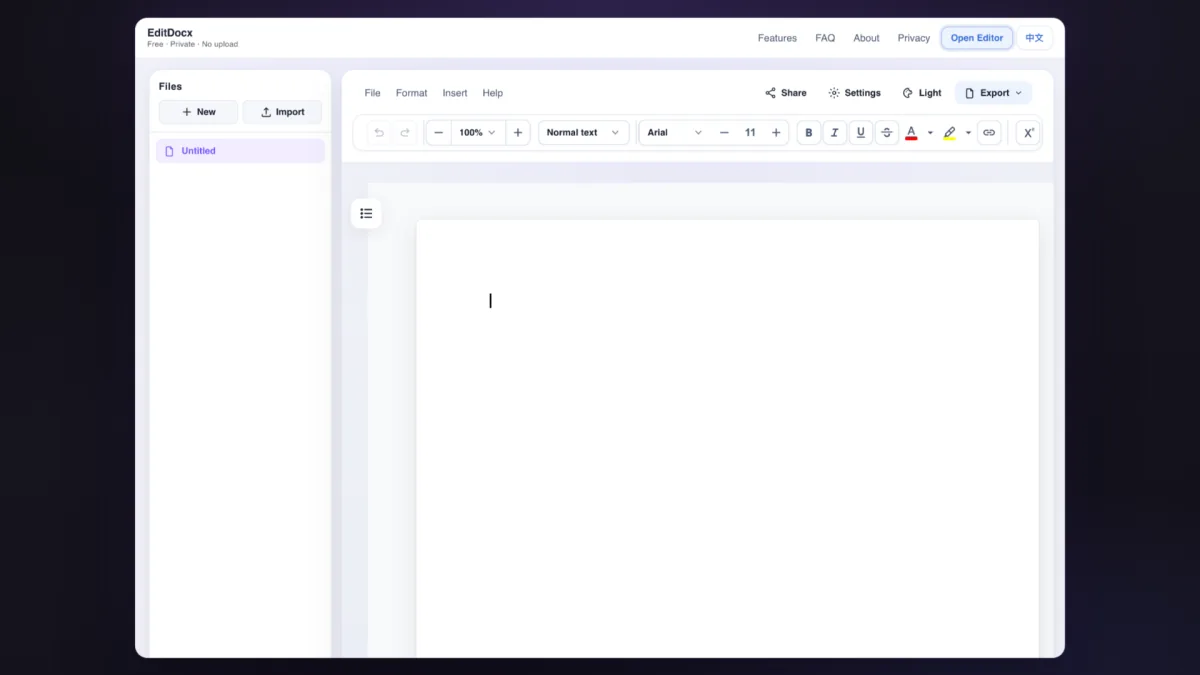
O EditDocx foi feito precisamente para esta situação. O conteúdo do documento fica no navegador — sem carregamento, sem conta, gratuito. Pode abrir .docx e .xlsx e transferir de novo como DOCX, PDF a partir de uma sessão Word, ou XLSX. Leia também editar DOCX sem carregamento, a comparação com o Word na Web e a explicação sobre fidelidade de formato. Para o contexto de privacidade em Portugal, veja RGPD e DOCX sem carregamento.
Num minuto:
- Abra o editor. Não é necessário iniciar sessão.
- Arraste um
.docxou.xlsxpara a janela, ou escolha Importar. - Edite o ficheiro no separador.
- Transfira o mesmo formato, ou exporte PDF a partir de uma sessão Word.
- Abra a transferência e verifique-a antes de a devolver.
Guarde antecipadamente uma cópia intacta do original. Não abra essa cópia de segurança no editor.
PC escolar, posto flexível ou portátil emprestado
Muitas vezes o problema não é nunca usar Word. A licença pertence a uma entidade patronal ou a uma instituição de ensino, mas não está disponível neste dispositivo. Nos PC escolares há por vezes LibreOffice. Um posto flexível tem um navegador gerido mas sem permissões de instalação. Num portátil emprestado não quer associar o OneDrive pessoal.
O EditDocx não substitui o Microsoft 365 nem o LibreOffice. Preenche o curto período em que tem de corrigir um anexo sem instalar software nem criar uma cópia extra na nuvem. Se a sua organização exige que os documentos fiquem no SharePoint ou noutro sistema gerido, esse procedimento continua a aplicar-se.
Ctrl/Cmd+S não coloca nenhum ficheiro na pasta Transferências. Cria um ponto de controlo no IndexedDB deste perfil de navegador, no máximo 10 ficheiros de 20 MB cada. Um PC escolar pode limpar o perfil após terminar a sessão. Transfira por isso o resultado antes de a sessão acabar.
Do que precisa
- Uma versão atual do Chrome, Edge, Firefox ou Safari
- Um
.docx(Word 2007 ou posterior) ou.xlsx(Excel 2007 ou posterior) - Internet pelo menos uma vez para carregar HTML, JavaScript e tipos de letra
Não precisa de Microsoft 365, de instalação do Excel nem de registo. Ficheiros com mais de 20 MB podem eventualmente abrir-se na sessão atual, mas não aparecem em Ficheiros recentes. O IndexedDB não é um arquivo.
Um ficheiro .doc antigo não abre. Converta-o primeiro para .docx com Word ou LibreOffice Writer.
Um produto, duas áreas de trabalho
Word (.docx) |
Excel (.xlsx) |
|
|---|---|---|
| Abrir | Arrastar, Importar ou Ficheiro → Abrir | O mesmo |
| Trabalho corrente | Títulos, listas, tabelas, imagens, comentários, controlo de alterações | Folhas, células, fórmulas, células unidas, largura de linhas e colunas |
| Transferência | DOCX ou PDF | XLSX |
| Não se destina a | Gráficos, SmartArt, OLE, macros, ficheiros encriptados | Gráficos, tabelas dinâmicas, imagens na folha, pastas de trabalho protegidas |
Ambas as áreas de trabalho não têm conta, não carregam o conteúdo do documento para um servidor e não têm colaboração em tempo real.
Abrir, alterar e transferir Word
Vá a /editor/. Pode arrastar um .docx, importá-lo ou escolhê-lo em Ficheiro → Abrir. O navegador só tem acesso ao ficheiro que escolher, não a toda a pasta Transferências.
Um .docx é tecnicamente um pacote ZIP com XML. O editor descomprime o ficheiro em memória, constrói um modelo editável e escreve novos bytes na transferência. Esse processamento acontece localmente no separador. Mais sobre este limite na declaração de privacidade.
Para o trabalho corrente existem títulos e listas, negrito e itálico, tipos de letra e cor, ligações, imagens, tabelas, cabeçalhos e rodapés, comentários, controlo de alterações, quebras de página e localizar e substituir.
Deixe o separador aberto até ter transferido. Uma atualização, um bloqueio ou uma sessão de convidado limpa podem apagar alterações que só existiam em memória.
A revisão ligeira serve o propósito: ler e responder a um comentário, ajustar uma formulação com Controlo de alterações, ou aceitar uma inserção simples. Um contrato de quarenta páginas com estilos complexos, etiquetas de sensibilidade e suplementos pertence ao Word de ambiente de trabalho.
Exporte para PDF só quando o DOCX estiver correto. O PDF congela a vista do navegador, não o motor de impressão do Word. Ver porque o formato DOCX pode deslocar-se.
Excel no mesmo separador
O Excel na Web exige uma conta Microsoft e guarda no OneDrive. O Google Sheets usa o Drive. O EditDocx abre um .xlsx nativo no mesmo produto.
Abra, por exemplo, proposta-agosto.xlsx, altere a célula B12, prima Enter, confirme que um =SUM(..) dependente continua a atualizar e transfira o ficheiro. Depois abra-o no Excel, no LibreOffice Calc ou de novo no EditDocx.
Dentro do alcance: várias folhas, fórmulas comuns, células unidas, formatos numéricos e cores simples, e inserir ou eliminar linhas ou colunas.
Fora do alcance: gráficos, tabelas dinâmicas, imagens na folha, formatação condicional, validação de dados, proteção por palavra-passe e toda a faixa do Excel. As fórmulas matriciais complexas podem sobreviver pior à ida e volta.
Atalhos práticos
- Ctrl/Cmd+S: ponto de controlo local no IndexedDB, nenhum ficheiro em Transferências
- Ctrl/Cmd+Z e Shift+Ctrl/Cmd+Z: anular e repetir
- Ctrl/Cmd+B / I / U: quando a área de trabalho o suporta
- No macOS use Cmd; no Windows, ChromeOS e Linux use Ctrl
- Numa folha de cálculo, as setas movem a célula ativa,
=inicia uma fórmula e Enter confirma
Num PC partilhado: abra uma janela privada, transfira para USB ou para o telemóvel e limpe depois os dados do sítio.
Em grande parte local, mas sem aplicação instalada
Precisa de ligação pelo menos uma vez para carregar a aplicação. A partir daí, o processamento do documento é local. Não há sincronização na nuvem. Se quiser continuar noutro dispositivo mais tarde, tem de levar consigo a transferência por e-mail, USB ou um serviço de armazenamento que escolha deliberadamente.
Verificar antes de enviar
- Guarde o original intacto.
- Transfira o DOCX ou o XLSX.
- Abra a transferência no Word, Excel, LibreOffice, WPS ou numa segunda sessão do EditDocx.
- Verifique as páginas ou células alteradas e olhe também para tabelas, fórmulas, cabeçalhos e imagens em redor.
- Substitua ou envie o original só depois.
Se o destinatário usa LibreOffice, teste no Writer ou no Calc. “Ficou bem no Chrome” não é a mesma verificação.
Problemas comuns
Ainda é um .doc. Converta primeiro num computador com Word ou Writer.
As minhas alterações desapareceram. Abra o original ou a transferência mais recente. O IndexedDB guarda no máximo 10 ficheiros de 20 MB e pode ser apagado pelo computador.
O formato deslocou-se. Modelos pesados, documentos de mala direta e macros pertencem ao Word ou ao Writer de ambiente de trabalho. Gráficos, SmartArt, OLE, macros, tabelas dinâmicas e ficheiros Office protegidos são limites rígidos.
Quero continuar noutro dispositivo mais tarde. Não há sincronização. Leve consigo a transferência.
Perguntas frequentes
Preciso de conta?
Não. Nem conta Microsoft nem Google.
O meu ficheiro é carregado para os servidores do EditDocx?
O conteúdo do documento não, durante a edição. A aplicação carrega recursos Web; a análise pode registar ações, não o texto do documento. Ver editar sem carregamento.
Ctrl+S transfere um DOCX?
Não. Use Transferir.
Posso editar XLSX no mesmo produto?
Sim. Usa a área de trabalho de folha de cálculo e transfere .xlsx de novo. A partir dessa área de trabalho não há exportação para PDF.
Abrir o editor · Sem carregamento · Comparação · Fidelidade de formato · Sem subscrição