브라우저에서 DOCX·XLSX를 고치고 다운로드하는 방법
이 PC에 Word가 없어도 됩니다. EditDocx에서 계정·문서 업로드 없이 .docx 또는 .xlsx를 열고 탭에서 고친 뒤 같은 형식으로 다운로드하고 다시 확인하세요. 회사 PC·웨일 브라우저·HWP와 DOCX가 섞인 직장에서도, 메일 첨부만 고쳐서 돌려보낼 때 쓰는 짧은 절차입니다.
60초:
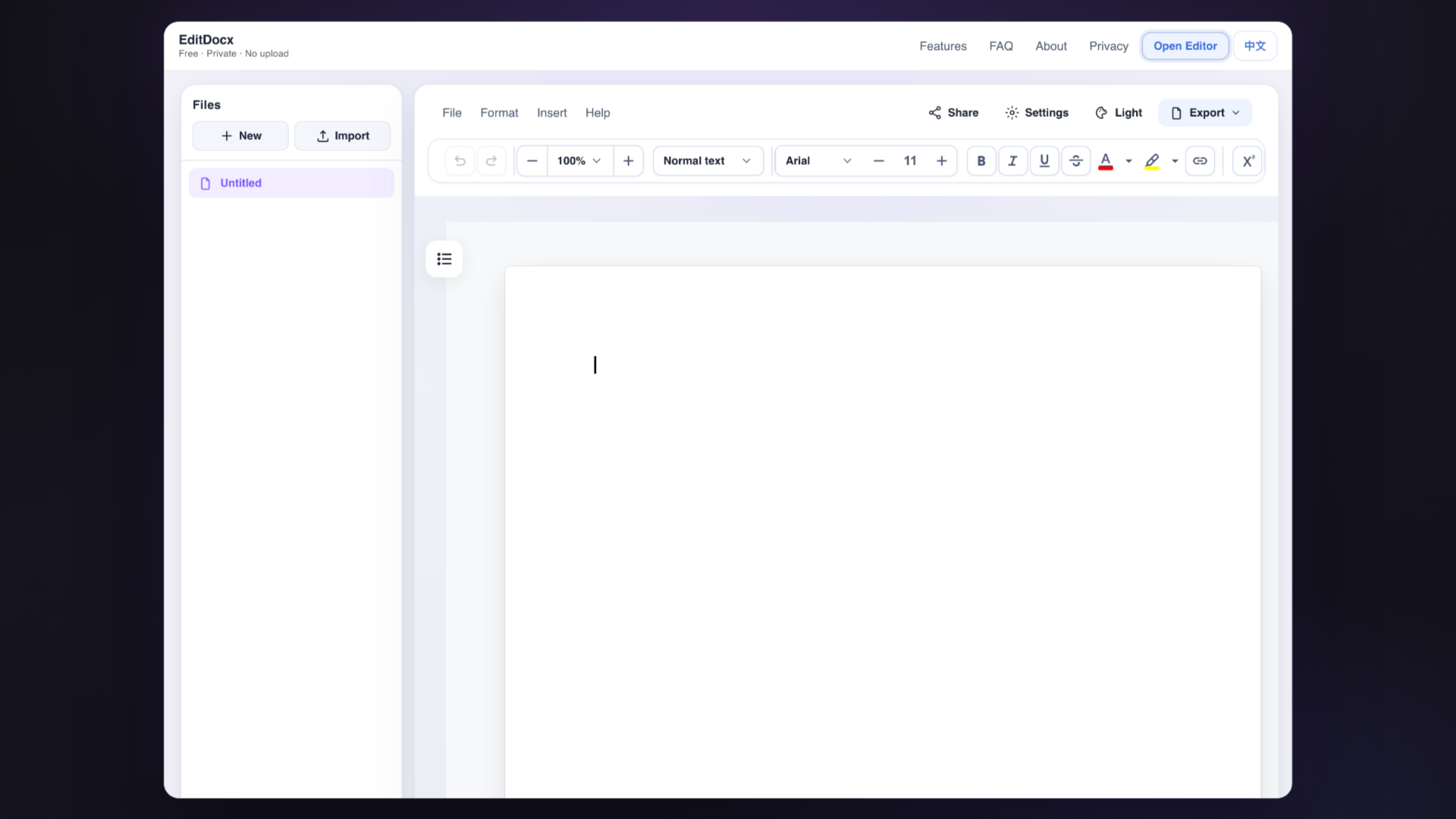
- EditDocx 작업 공간 을 연다. 계정 없음.
.docx또는.xlsx를 끌어다 놓거나 Import로 고른다.- 탭에서 고친다.
- 같은 형식으로 다운로드한다(Word 세션이면 PDF도 가능). 받은 파일을 다시 열어 확인한다.
한국 직장과 학교는 한글(HWP) 과 DOCX 가 같이 산다. 공문은 hwp, 외주·대학·글로벌 팀은 docx. 회사 PC는 USB가 막혀 있고 설치 권한이 없다. 그런데 메일로 온 세 문단만 고치면 된다. 회사 PC에서 USB가 막혀 있어도 웨일로 DOCX를 연다 — Naver Whale은 Chromium 계열이라 Chrome과 같은 탭 모델로 EditDocx를 쓸 수 있다. 개인 Microsoft 계정이나 네이버 클라우드에 문서를 올리지 않아도 된다.
작업 유형은 이용 사례, 비교는 Word Online·Docs, 업로드 경계는 업로드 없이 편집. 지금이면 편집기 열기.
필요한 것
- Chrome, Edge, Firefox, Safari, 또는 웨일
- Word 2007+
.docx그리고/또는 Excel 2007+.xlsx - 셸(HTML, JS, 글꼴)을 한 번 받을 네트워크
Microsoft 365, Excel 설치, 가입 벽 없음. 20MB를 넘는 파일은 현재 세션에서 열릴 수 있으나 최근 파일 목록에는 안 남는다. .hwp 는 입력이 아니다. 한글과컴퓨터에서 docx로 저장한 뒤에 이 절차를 쓴다.
한 제품, 두 화면
표 세션에서 PDF를 기대하지 말고, 메모에서 피벗을 기대하지 마라.
Word (.docx) |
Excel (.xlsx) |
|
|---|---|---|
| 열기 | 드래그 / Import / File → Open | 동일, 또는 File → Import .xlsx |
| 흔한 작업 | 스타일, 목록, 표, 이미지, 댓글, 변경 내용 추적 | 시트, 셀, 수식, 병합, 행·열 크기 |
| 다운로드 | DOCX 또는 PDF | XLSX |
| 범위 밖 | 차트, SmartArt, OLE, 매크로, 암호 파일 | 차트, 피벗, 시트 이미지, 암호 통합 문서 |
공통: 계정 0, 문서 내용 서버 업로드 0, IndexedDB 최근 파일 최대 10개.
맑은 고딕과 대체 글꼴
한국어 본문은 대개 맑은 고딕이다. 회사 서식은 HY 계열이나 나눔을 박아 두기도 한다. 브라우저 캔버스는 그 글꼴이 없는 기기에서 다른 고딕으로 바꾼다. 글리프 너비가 바뀌면 줄바꿈과 쪽 나눔이 밀린다. XML에는 글꼴 이름이 남는 경우가 많고, 라이선스된 Windows에서 다시 열면 “고쳐진 것처럼” 보인다. 바이트가 반드시 깨진 것은 아니다. 제출 전에 Word, 한글(DOCX로 연 상태), 또는 두 번째 EditDocx 세션에서 1쪽을 확인하라. 자세한 왕복은 충실도와 기기.
Word: 열기, 고치기, 받기
/editor/ 로 간다. 곧 작업 공간이다. Files 패널은 이 브라우저 프로필의 최근 파일이다.
가져오기 세 가지: 드래그, Import, File → Open. 브라우저가 받는 것은 지금 고른 파일뿐이다. Downloads 폴더 전체 권한이 아니다.
.docx 는 XML ZIP이다. 엔진이 메모리에서 풀고, 편집 모델을 만들고, 받는 바이트를 직렬화한다. 모델은 업로드 없이 와 같다.
제목과 목록, 굵게/기울임/글꼴/색, 링크, 이미지, 표, 머리글/바닥글, 변경 내용 추적과 댓글, 쪽 나누기, 찾기/바꾸기.
탭을 닫기 전에 다운로드하라. 새로 고침, 충돌, 버려진 모바일 탭은 메모리 속 미저장 편집을 지운다.
Ctrl/Cmd+S 는 IndexedDB 검사점이다. Downloads에 파일을 쓰지 않는다. 실제 .docx 는 Download.
PDF는 DOCX가 맞아 보인 뒤에. PDF는 브라우저 레이아웃을 얼린다. Word 프린터가 아니다.
가벼운 검토
범위 안: 기존 댓글 읽기, 짧은 답, 문구 추적 켜기, 메모와 짧은 계약의 단순한 삽입/삭제 수락·거부.
범위 밖: 40쪽 스타일 계약, 민감도 레이블, 플러그인 마스킹, 검토 리본 복제. 데스크톱 Word.
Excel: 같은 탭, 다른 격자
엑셀 온라인은 Microsoft 계정, 구글 시트는 Drive. EditDocx는 같은 공간에서 네이티브 .xlsx 를 연다. 한국 팀은 한글 표와 엑셀을 섞어 쓰므로, 숫자 모델은 Word 표가 아니라 시트 면에서 고쳐라.
예: Q3-예산.xlsx 를 열고 B12 를 바꾼 뒤 Enter, 종속 =SUM(..) 이 다시 계산하는지 보고 다운로드. Excel, WPS, LibreOffice, EditDocx에서 다시 연다.
되는 것: 여러 시트, 흔한 수식, 병합, 기본 표시 형식과 색, 행·열 삽입 삭제.
안 되는 것: 차트, 피벗, 시트 이미지, 조건부 서식, 데이터 유효성, 암호 통합 문서, Excel Alt 리본. 복잡한 배열 수식은 왕복이 완벽하지 않을 수 있다.
회사 PC, USB 차단, 웨일
보안 프로그램이 USB를 막고 설치를 막는다. 메일의 첨부는 이미 디스크(또는 웹메일 임시)에 있다. 그 파일을 웨일이나 Chrome으로 EditDocx에 끌어 오면 USB가 필요 없다. DLP가 사이트를 차단하면 이 글은 우회가 아니다. 개인정보보호법이 요구하는 것은 “아무 클라우드에나 올려도 된다”가 아니다. 처리 위탁과 국외 이전 조항이 있는 문서는 회사 한글/Word 정책이 이긴다.
공유 PC: 사생활 창 → 다운로드 → 사이트 데이터 삭제. IndexedDB는 최대 10×20MB, 기기 간 동기화 없음.
보내기 전
- 원본 백업.
- DOCX 또는 XLSX 다운로드.
- Word, Excel, 한글(DOCX), LibreOffice, WPS, 또는 두 번째 세션에서 다시 연다.
- 만진 쪽·셀과 근처 수식, 표, 머리글, 이미지.
- 그다음에 원본을 바꾸거나 첨부한다.
FAQ
계정이 필요합니까? 아닙니다. 가격은 $0 입니다. 마케팅 페이지에 광고가 있고,
파일이 EditDocx 서버로 올라갑니까? 편집 경로에서 문서 내용은 올라가지 않습니다. 셸과 내용을 담지 않는 분석은 네트워크를 씁니다. 개인정보 기둥, Privacy Policy.
Ctrl+S가 DOCX를 받습니까? 아닙니다. Download를 쓰십시오.
편집기 · 사례 · 비교 · 충실도 · alternatives · Compatibility Lab
