ブラウザで DOCX / XLSX を編集してダウンロードする手順
Microsoft アカウントも文書アップロードも不要。EditDocx で .docx と .xlsx を開き、編集し、ダウンロードしてから再確認するまでの手順。
60秒でやるなら:
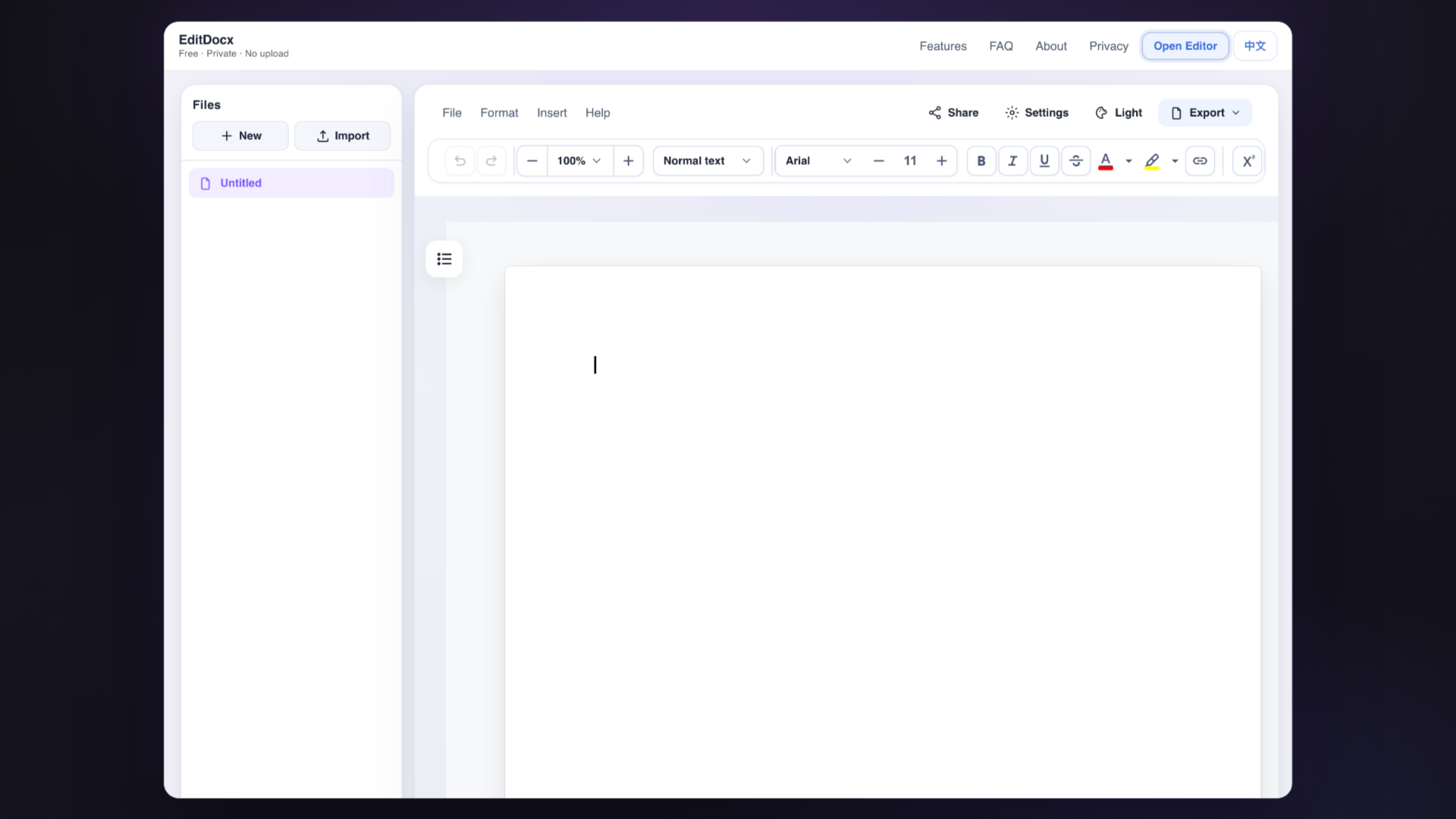
- EditDocx ワークスペース を開く(アカウント不要)。
.docxまたは.xlsxをドラッグするか、Import で選ぶ。- タブ内で本文・セルを直す。
- 同じ形式でダウンロードする(Word セッションなら PDF も可)。ダウンロードを別アプリで開き直して確認する。
日本の職場では、メール添付の Word より Excel のほうが多い ことがあります。見積、シフト表、経費精算、予算の「ちょっとしたセル修正」で、デスクトップ Excel も Microsoft 365 の個人ログインも使いたくない。学校なら GIGAスクール端末のChromebookでは個人Microsoftアカウントを入れない のが普通です。EditDocx は文書バイトをサーバーへ上げず、タブ内で処理してダウンロードする、その隙間向けです。
使い方の仕事別ガイドは プライベート作業、他社比較は Word Online / Docs 比較、アップロード境界は アップロードしない編集。準備ができたら エディターを開く。
用意するもの
- Chrome、Edge、Firefox、Safari、または学校配布の Chromium 系ブラウザ
- Word 2007 以降の
.docx、または Excel 2007 以降の.xlsx - アプリのシェル(HTML / JS / フォント)を一度読み込むネットワーク
Microsoft 365 契約も Excel インストールもサインアップ壁も不要です。20MB 超 のファイルは今のセッションでは開けることがありますが、最近使ったファイル一覧(IndexedDB)には残りません。
ひとつの製品、二つのキャンバス
EditDocx は Word 面と Excel 面を同じタブで持ちます。表計算セッションから PDF は出せません。メモからピボットは作れません。
Word(.docx) |
Excel(.xlsx) |
|
|---|---|---|
| 開き方 | ドラッグ / Import / File → Open | 同じ、または File → Import .xlsx |
| よくやる作業 | スタイル、リスト、表、画像、コメント、変更履歴 | シート、セル、数式、結合、行列のサイズ |
| ダウンロード | DOCX または PDF | XLSX |
| 対象外 | グラフ、SmartArt、OLE、マクロ、暗号化 | グラフ、ピボット、シート内画像、暗号化ブック |
共通条件: アカウント 0、文書内容のサーバーアップロード 0、IndexedDB は最大 10 件・各 20MB。
ハンコ文化と「PDF で回せば済む」誤解
稟議は PDF にハンコ(または印影画像)を載せて回すことが多いです。それは 承認フロー であり、DOCX の編集 ではありません。元の社内テンプレートが .docx のまま条文を直したいなら、PDF 化してから文字を足すより、Word 面で直して DOCX を返すほうが後工程が壊れにくい。逆に、すでに押印済み PDF だけが手元にあるなら EditDocx の入力対象外です。入力は .docx と .xlsx のみです。
学校の提出物でも同じです。先生が「Word で出せ」と言っているのに Google ドキュメントへ変換すると、游ゴシック指定や段組みが落ちることがあります。変換せずに直して、同じ拡張子で出す。
游ゴシック・MS 明朝とブラウザの置換
日本語の社内文書は 游ゴシック(本文)と MS 明朝(見出しや契約の本文)が多いです。ブラウザのキャンバスは、端末にそのフォントが無いと別のゴシック/明朝へ置換します。字形幅が変わるので、改行とページ区切りがずれます。ファイルの XML にはフォント名が残っていることが多く、ライセンスされた Windows で開き直すと「直ったように見える」ことがあります。バイトが壊れたとは限りません。未知の相手に送る原稿は、游ゴシック/明朝の指定を維持したまま、ダウンロード後に Word または一太郎以外の環境でも一度開いて確認してください。詳細は 再現性と端末。
会社の Microsoft アカウントと個人アカウント
会社 PC に入っているのは 職場または学校アカウント です。図書館や GIGA の Chromebook で同じファイルを直すために 個人の Microsoft アカウント を入れると、OneDrive に作業コピーが残り、端末管理ポリシーにも抵触し得ます。EditDocx は Microsoft ログインを要求しません。仕事用テナントの共同編集や感度ラベルが必要なら、デスクトップ Word か Word Online のままにしてください。
Word: 開く → 編集 → ダウンロード
- /editor/ を開く。すぐワークスペースに入ります。Files パネルは、このブラウザプロファイルの最近ファイルです。
.docxをドラッグ、Import、または File → Open。ブラウザが受け取るのは、今選んだファイルだけです。Downloads フォルダ全体への権限はありません。- 見出し、リスト、太字/斜体、リンク、画像、表、ヘッダー/フッター、変更履歴とコメント、改ページ、検索置換など、日常のツールバー作業をします。
- タブを閉じる前に Download する。更新・クラッシュ・モバイルで破棄されたタブは、メモリ上の未保存編集を消します。
- Ctrl/Cmd+S は IndexedDB のチェックポイントです。Downloads へのファイル書き込みではありません。 実ファイルが要るなら Download を使います。
- PDF は DOCX の見た目が正しいことを確認してから。PDF はブラウザレイアウトの凍結であり、Word のプリンタではありません。
軽い校閲(変更履歴)
対象: 既存コメントを読む、短い返信、文言の変更履歴オン、メモや短い契約の単純な挿入/削除の承諾・拒否。
対象外: 40ページの体裁付き契約、感度ラベル、アドインによる墨消し、Word の校閲リボンの複製。それらはデスクトップ Word です。
Excel: 同じタブ、別グリッド
日本の「ちょっと直して」はセルであることが多いです。Excel Online は Microsoft アカウント、Google スプレッドシートは Drive が前提です。EditDocx は同じワークスペースでネイティブ .xlsx を開きます。
例: Q3-予算.xlsx を開き、B12 を変えて Enter、依存する =SUM(..) が再計算することを見てからダウンロード。Excel、WPS、LibreOffice、または別の EditDocx セッションで開き直します。
できること: 複数シート、よく使う数式、結合セル、基本的な表示形式と色、行・列の挿入削除。
できないこと: グラフ、ピボット、シート内画像、条件付き書式、データの入力規則、パスワード付きブック、Excel の Alt リボン操作。複雑な配列数式は完全に往復しないことがあります。
矢印でセル移動、= で数式開始、Enter で確定。Excel ショートカット全書は想定しないでください。
共有 PC と GIGA 端末
共用機ではプライベートウィンドウ → ダウンロード → サイトデータを消去。時間制限のある授業セッションは IndexedDB を捨てます。Chromebook では Files アプリの Downloads / USB からドラッグできます。Android 版 Word は不要です。管理端末でダウンロードやサイト保存が禁止されている場合、この手順は迂回ではありません。
送る前の確認
- 元ファイルの未編集バックアップを残す。
- DOCX または XLSX をダウンロードする。
- Word、Excel、LibreOffice、WPS、または別セッションで開き直す。
- 触ったページやセルに加え、近くの数式・表・ヘッダー・画像を見る。
- それから原本の置き換えや添付をする。
FAQ
アカウントは必要ですか? 不要です。料金は $0 です。マーケティングページには広告があります。エディターは を読み込みません。
ファイルは EditDocx のサーバーに上がりますか? 編集経路では文書内容は上がりません。シェル、マーケティング広告、同意、内容を含まない分析はネットワークを使います。詳細は プライバシー と Privacy Policy。
Ctrl+S で DOCX が Downloads に入りますか? 入りません。Download を使ってください。IndexedDB は最大 10 件 × 20MB、端末をまたいだ同期はありません。
エディターを開く · 用途 · 比較 · 再現性 · alternatives · Compatibility Lab
